Domain baumpfahl.de kaufen?
Wir ziehen mit dem Projekt
baumpfahl.de um.
Sind Sie am Kauf der Domain
baumpfahl.de interessiert?
domain@kv-gmbh.de · 0541-91531010
Domain baumpfahl.de kaufen?
Warum funktioniert Snipping Tool nicht?
Warum funktioniert Snipping Tool nicht? Gibt es eine Fehlermeldung, die angezeigt wird? Hast du versucht, das Programm neu zu starten oder deinen Computer neu zu starten? Möglicherweise liegt das Problem an fehlenden Berechtigungen oder an einer beschädigten Datei. Hast du die neueste Version des Snipping Tools installiert? **
Wie installiere ich Snipping Tool?
Um das Snipping Tool auf einem Windows-Computer zu installieren, müssen Sie zuerst sicherstellen, dass es nicht bereits auf Ihrem System vorhanden ist. Geben Sie dazu "Snipping Tool" in die Windows-Suchleiste ein. Wenn es nicht gefunden wird, können Sie es über die Systemsteuerung unter "Programme und Funktionen" installieren. Klicken Sie auf "Windows-Funktionen aktivieren oder deaktivieren" und suchen Sie nach dem Snipping Tool. Aktivieren Sie das Kontrollkästchen neben dem Snipping Tool und klicken Sie auf "OK". Das Snipping Tool sollte nun auf Ihrem Computer installiert sein und kann über die Windows-Suche oder das Startmenü geöffnet werden. **


Ähnliche Suchbegriffe für Snipping
Top-Angebote
Produkte zum Begriff Snipping:
-
Zaunpfosten 9 x 9 x 110 cm – Holzpfahl aus druckimprägniertem Kiefer, braun – Rundkopf Zaunpfahl – Pfosten für Gartenzaun & SichtschutzZaunpfosten aus druckimprägnierter Kiefer in Braun mit dem Maß 9 x 9 x 110 cm, die Zaunpfosten sind allseitig glatt gehobelt, der Kopf gerundet. Die braunen Holzpfosten eignen sich besonders für die Montage von Jägerzäunen und anderen bräunlich druckimprägnierten oder lasierten Zäunen.17,95 €*Versand: 9,95 €Sichere Weiterleitung zum Anbieter
-
Zaunpfosten 7 x 7 x 90 cm mit Rundkopf – Pfosten aus Kiefernholz – quadratischer Holzpfahl – Zaunpfahl ideal für Sichtschutz & GartenZaunpfosten mit einem Maß von 7 x 7 cm aus druckimprägnierter Kiefer und mit Rundkopf. Der Zaunpfosten hat eine Länge von 90 cm. Die Pfosten eignen sich ideal zum Aufbau von Sichtschutzzäunen und Gartenzäunen, sie sind allseitig gehobelt. Für die Montage der Pfosten aus Holz empfehlen wir die Verwendung von Einschlagbodenhülsen und bei schweren Zäunen H-Pfostenträger.7,95 €*Versand: 9,95 €Sichere Weiterleitung zum Anbieter
-
Zaunpfosten 9 x 9 x 190 cm - Pfosten aus druckimprägniertem Kiefernholz - Rundkopf Zaunpfahl - Holzpfahl ideal für Gartenzaun und SichtschutzZaunpfosten aus druckimprägnierter Kiefer in Braun mit dem Maß 9 x 9 x 190 cm, die Zaunpfosten sind allseitig glatt gehobelt, der Kopf gerundet. Die braunen Holzpfosten eignen sich besonders für die Montage von Jägerzäunen und anderen bräunlich druckimprägnierten oder lasierten Zäunen.26,95 €*Versand: 69,95 €Sichere Weiterleitung zum Anbieter
-
Zaunpfosten 7 x 7 x 190 cm – Pfosten aus grün druckimprägniertem Kiefernholz – Zaunpfahl mit Rundkopf – Holzpfahl ideal für Garten & SichtschutzZaunpfosten mit einem Maß von 7 x 7 cm aus druckimprägnierter Kiefer und mit Rundkopf. Der Zaunpfosten hat eine Länge von 190 cm. Die Pfosten eignen sich ideal zum Aufbau von Sichtschutzzäunen und Gartenzäunen, sie sind allseitig gehobelt. Für die Montage der Pfosten aus Holz empfehlen wir die Verwendung von Einschlagbodenhülsen und bei schweren Zäunen H-Pfostenträger.12,95 €*Versand: 69,95 €Sichere Weiterleitung zum Anbieter


-
Wie öffne ich das Snipping Tool?
Um das Snipping Tool zu öffnen, kannst du entweder die Windows-Suche verwenden und nach "Snipping Tool" suchen. Alternativ kannst du auch die Tastenkombination "Windows-Taste + Shift + S" drücken, um das Snipping Tool direkt zu öffnen. Eine weitere Möglichkeit ist, das Snipping Tool über das Startmenü unter "Windows-Zubehör" zu finden und von dort aus zu öffnen. Du kannst auch einen Rechtsklick auf die Taskleiste machen, "Neu" auswählen und dann "Snipping Tool" anklicken, um es zu öffnen. **
-
Wo werden Snipping Tool Bilder gespeichert?
Das Snipping Tool speichert standardmäßig die erstellten Bilder in der Zwischenablage. Wenn du ein Bild mit dem Snipping Tool aufgenommen hast, kannst du es in ein anderes Programm einfügen, z. B. in ein Bildbearbeitungsprogramm oder in ein Textverarbeitungsprogramm. Von dort aus kannst du das Bild dann speichern, wo du möchtest. Es gibt jedoch auch die Möglichkeit, die Einstellungen des Snipping Tools anzupassen, um die Bilder direkt an einem bestimmten Speicherort zu speichern. Hast du diese Einstellungen bereits geändert oder möchtest du wissen, wo die Standard-Speicherort für Snipping Tool Bilder ist? **
-
Was ist das Snipping Tool 3?
Das Snipping Tool 3 ist ein Bildschirmaufnahmeprogramm, das es Benutzern ermöglicht, Screenshots von ihrem Computerbildschirm zu erstellen. Es bietet verschiedene Aufnahmemodi wie Rechteck, Freiform, Fenster oder Vollbild. Mit dem Snipping Tool 3 können Benutzer ihre Screenshots bearbeiten, markieren und speichern, um sie später zu verwenden. Es ist ein nützliches Werkzeug für Präsentationen, Tutorials oder einfach nur zum Teilen von Bildschirminhalten. **
-
Wie benutze ich das Snipping Tool?
Um das Snipping Tool zu verwenden, öffne zuerst das Programm auf deinem Computer. Klicke dann auf "Neu" und wähle den Bereich aus, den du erfassen möchtest. Du kannst zwischen verschiedenen Arten von Ausschnitten wählen, z.B. Freihand, Rechteck oder Fenster. Nachdem du den gewünschten Bereich ausgewählt hast, kannst du den Ausschnitt speichern, kopieren oder markieren. Du kannst das Snipping Tool auch verwenden, um Notizen oder Markierungen auf dem Bildschirmausschnitt hinzuzufügen. **

Wie finde ich das Snipping Tool?
Das Snipping Tool ist eine integrierte Anwendung in Windows-Betriebssystemen, die es Benutzern ermöglicht, Screenshots zu erstellen. Um das Snipping Tool zu finden, können Sie einfach die Windows-Suche verwenden und nach "Snipping Tool" suchen. Alternativ können Sie auch auf das Startmenü klicken, "Alle Apps" auswählen und nach dem Snipping Tool suchen. Eine weitere Möglichkeit besteht darin, die Tastenkombination "Windows-Taste + Shift + S" zu verwenden, um das Snipping Tool schnell zu öffnen. Wenn Sie das Snipping Tool häufig verwenden, können Sie es auch an die Taskleiste oder den Desktop anheften, um einen schnellen Zugriff zu haben. **
Wie funktioniert Snipping Tool Windows 10?
Das Snipping Tool ist ein integriertes Programm in Windows 10, mit dem Benutzer Screenshots erstellen können. Um das Snipping Tool zu verwenden, öffnen Sie es entweder über die Suche in der Taskleiste oder über das Startmenü. Wählen Sie dann die Art des Screenshots aus, den Sie erstellen möchten (Vollbild, rechteckiger Ausschnitt, freie Form oder Fenster). Klicken Sie auf "Neu" und ziehen Sie den Cursor über den Bereich, den Sie erfassen möchten. Anschließend können Sie den Screenshot speichern, kopieren oder bearbeiten. **
Top-Angebote
Produkte zum Begriff Snipping:
-
Zaunpfosten 9 x 9 x 95 cm - Pfosten aus Kiefer, druckimprägniert - Rundkopf Holzpfahl - Zaunpfahl ideal für Garten & SichtschutzzäunePfosten aus druckimprägnierter Kiefer und mit Rundkopf. Maße: 9 x 9 x 95 cm. Die Pfosten eignen sich ideal zum Aufbau von Sichtschutzzäunen und Gartenzäunen, sie sind allseitig gehobelt. Für die Montage der Pfosten aus Holz empfehlen wir die Verwendung von Einschlagbodenhülsen und bei schweren Zäunen H-Pfostenträger.11,25 €*Versand: 9,95 €Sichere Weiterleitung zum Anbieter
-
Zaunpfosten 9 x 9 x 110 cm – Holzpfahl aus druckimprägniertem Kiefer, braun – Rundkopf Zaunpfahl – Pfosten für Gartenzaun & SichtschutzZaunpfosten aus druckimprägnierter Kiefer in Braun mit dem Maß 9 x 9 x 110 cm, die Zaunpfosten sind allseitig glatt gehobelt, der Kopf gerundet. Die braunen Holzpfosten eignen sich besonders für die Montage von Jägerzäunen und anderen bräunlich druckimprägnierten oder lasierten Zäunen.17,95 €*Versand: 9,95 €Sichere Weiterleitung zum Anbieter
-
Zaunpfosten 7 x 7 x 90 cm mit Rundkopf – Pfosten aus Kiefernholz – quadratischer Holzpfahl – Zaunpfahl ideal für Sichtschutz & GartenZaunpfosten mit einem Maß von 7 x 7 cm aus druckimprägnierter Kiefer und mit Rundkopf. Der Zaunpfosten hat eine Länge von 90 cm. Die Pfosten eignen sich ideal zum Aufbau von Sichtschutzzäunen und Gartenzäunen, sie sind allseitig gehobelt. Für die Montage der Pfosten aus Holz empfehlen wir die Verwendung von Einschlagbodenhülsen und bei schweren Zäunen H-Pfostenträger.7,95 €*Versand: 9,95 €Sichere Weiterleitung zum Anbieter
-
Warum funktioniert Snipping Tool nicht?
Warum funktioniert Snipping Tool nicht? Gibt es eine Fehlermeldung, die angezeigt wird? Hast du versucht, das Programm neu zu starten oder deinen Computer neu zu starten? Möglicherweise liegt das Problem an fehlenden Berechtigungen oder an einer beschädigten Datei. Hast du die neueste Version des Snipping Tools installiert? **
-
Wie installiere ich Snipping Tool?
Um das Snipping Tool auf einem Windows-Computer zu installieren, müssen Sie zuerst sicherstellen, dass es nicht bereits auf Ihrem System vorhanden ist. Geben Sie dazu "Snipping Tool" in die Windows-Suchleiste ein. Wenn es nicht gefunden wird, können Sie es über die Systemsteuerung unter "Programme und Funktionen" installieren. Klicken Sie auf "Windows-Funktionen aktivieren oder deaktivieren" und suchen Sie nach dem Snipping Tool. Aktivieren Sie das Kontrollkästchen neben dem Snipping Tool und klicken Sie auf "OK". Das Snipping Tool sollte nun auf Ihrem Computer installiert sein und kann über die Windows-Suche oder das Startmenü geöffnet werden. **
-
Wie öffne ich das Snipping Tool?
Um das Snipping Tool zu öffnen, kannst du entweder die Windows-Suche verwenden und nach "Snipping Tool" suchen. Alternativ kannst du auch die Tastenkombination "Windows-Taste + Shift + S" drücken, um das Snipping Tool direkt zu öffnen. Eine weitere Möglichkeit ist, das Snipping Tool über das Startmenü unter "Windows-Zubehör" zu finden und von dort aus zu öffnen. Du kannst auch einen Rechtsklick auf die Taskleiste machen, "Neu" auswählen und dann "Snipping Tool" anklicken, um es zu öffnen. **
-
Wo werden Snipping Tool Bilder gespeichert?
Das Snipping Tool speichert standardmäßig die erstellten Bilder in der Zwischenablage. Wenn du ein Bild mit dem Snipping Tool aufgenommen hast, kannst du es in ein anderes Programm einfügen, z. B. in ein Bildbearbeitungsprogramm oder in ein Textverarbeitungsprogramm. Von dort aus kannst du das Bild dann speichern, wo du möchtest. Es gibt jedoch auch die Möglichkeit, die Einstellungen des Snipping Tools anzupassen, um die Bilder direkt an einem bestimmten Speicherort zu speichern. Hast du diese Einstellungen bereits geändert oder möchtest du wissen, wo die Standard-Speicherort für Snipping Tool Bilder ist? **
Ähnliche Suchbegriffe für Snipping
-
Zaunpfosten 9 x 9 x 190 cm - Pfosten aus druckimprägniertem Kiefernholz - Rundkopf Zaunpfahl - Holzpfahl ideal für Gartenzaun und SichtschutzZaunpfosten aus druckimprägnierter Kiefer in Braun mit dem Maß 9 x 9 x 190 cm, die Zaunpfosten sind allseitig glatt gehobelt, der Kopf gerundet. Die braunen Holzpfosten eignen sich besonders für die Montage von Jägerzäunen und anderen bräunlich druckimprägnierten oder lasierten Zäunen.26,95 €*Versand: 69,95 €Sichere Weiterleitung zum Anbieter
-
Zaunpfosten 7 x 7 x 190 cm – Pfosten aus grün druckimprägniertem Kiefernholz – Zaunpfahl mit Rundkopf – Holzpfahl ideal für Garten & SichtschutzZaunpfosten mit einem Maß von 7 x 7 cm aus druckimprägnierter Kiefer und mit Rundkopf. Der Zaunpfosten hat eine Länge von 190 cm. Die Pfosten eignen sich ideal zum Aufbau von Sichtschutzzäunen und Gartenzäunen, sie sind allseitig gehobelt. Für die Montage der Pfosten aus Holz empfehlen wir die Verwendung von Einschlagbodenhülsen und bei schweren Zäunen H-Pfostenträger.12,95 €*Versand: 69,95 €Sichere Weiterleitung zum Anbieter
-
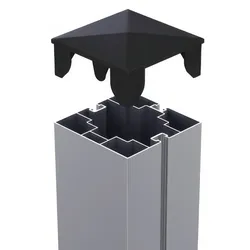
Alu Zaunpfosten - Zaunpfahl aus Aluminium, Silber – Pfosten für Robinienzaun – Zaunpfahl für Sichtschutz im GartenDer Alu Zaunpfosten ist die ideale Wahl für moderne Zaunanlagen, die Langlebigkeit und eine ansprechende Optik vereinen. Hergestellt aus hochwertigem Aluminium, überzeugt dieser Pfosten durch seine Widerstandsfähigkeit gegenüber Witterungseinflüssen und seine Korrosionsbeständigkeit. Mit den Maßen 7,5 x 7,5 cm und einer Länge von 192,5 cm oder 240 cm ist der Zaunpfosten perfekt für unterschiedliche Zaunprojekte geeignet.Die silber eloxierte Oberfläche verleiht dem Pfosten nicht nur eine edle Optik, sondern schützt das Material zusätzlich vor Verfärbungen und Kratzern. Dank der eloxierten Verarbeitung bleibt der Pfosten langfristig schön und pflegeleicht. Im Lieferumfang sind eine passende Pfostenkappe sowie zwei Nutabdeckungen enthalten, die eine einfache und ästhetische Befestigung von Sichtschutzelementen ermöglichen.Dieser Alu Zaunpfosten ist nicht nur funktional, sondern bietet auch eine moderne, zeitlose Gestaltungsmöglichkeit für Ihren Außenbereich. Ob als Bestandteil von Sichtschutzwänden, Zäunen oder Toren – der Alu Zaunpfosten kombiniert Stabilität mit einem minimalistischen Design. Dank des geringen Gewichts von Aluminium ist die Handhabung und Montage besonders einfach.Mit dem Alu Zaunpfosten setzen Sie auf eine hochwertige und langlebige Lösung für Ihre Zaunanlage, die sowohl optisch als auch funktional überzeugt. Ideal für alle, die eine elegante und beständige Zaunlösung suchen.98,95 €*Versand: 99,95 €Sichere Weiterleitung zum Anbieter
-
Stahlpfosten - Pfosten aus Stahl, Silber / grauschwarz - praktischer Zaunpfahl - Pfosten für Zaunmontage im Garten und TerrasseEntdecken Sie unseren hochwertigen Stahlpfosten, der als unverzichtbares Element für Ihre Zaunanlage dient. Gefertigt aus robustem Stahl, überzeugt dieser Pfosten durch seine Langlebigkeit und Stabilität. Die feuerverzinkte Oberfläche sowie die grauschwarze Pulverbeschichtung (ähnlich RAL 7021) bieten nicht nur ausgezeichneten Korrosionsschutz, sondern verleihen Ihrem Zaun auch eine zeitgemäße, ansprechende Optik. Mit den Maßen von 8 x 8 cm und einer variablen Höhe von 96, 132, 186, 236 oder 268 cm passt er sich ideal Ihren individuellen Anforderungen an.Die Wandstärke von 2 mm garantiert eine hohe Standfestigkeit, selbst bei windigem Wetter oder ungünstigen Bodenverhältnissen. Dieser zaunpfosten ist speziell zum Einbetonieren konzipiert, was eine zuverlässige und dauerhafte Installation ermöglicht. Der Lieferumfang umfasst ein praktisches Vierkantprofil, das durch eine elegante schwarze Kunststoffabdeckung ergänzt wird, die nicht nur für ein ansprechendes Finish sorgt, sondern auch die Stabilität erhöht. Egal, ob Sie einen neuen Zaun planen oder Ihren bestehenden Zaun aufwerten möchten – unser Stahlpfosten vereint Funktionalität und Design. Vertrauen Sie auf die Qualität und die vielseitigen Einsatzmöglichkeiten unserer Zaunpfosten. Sie sind die perfekte Wahl für private Gärten, gewerbliche Grundstücke oder öffentliche Einrichtungen. Setzen Sie auf einen Stahlpfosten, der auch höchsten Ansprüchen gerecht wird und für eine sichere Abgrenzung sorgt. Erleben Sie die Kombination aus Stabilität, Ästhetik und einfachem Montagesystem!62,95 €*Versand: 69,95 €Sichere Weiterleitung zum Anbieter
-
Was ist das Snipping Tool 3?
Das Snipping Tool 3 ist ein Bildschirmaufnahmeprogramm, das es Benutzern ermöglicht, Screenshots von ihrem Computerbildschirm zu erstellen. Es bietet verschiedene Aufnahmemodi wie Rechteck, Freiform, Fenster oder Vollbild. Mit dem Snipping Tool 3 können Benutzer ihre Screenshots bearbeiten, markieren und speichern, um sie später zu verwenden. Es ist ein nützliches Werkzeug für Präsentationen, Tutorials oder einfach nur zum Teilen von Bildschirminhalten. **
-
Wie benutze ich das Snipping Tool?
Um das Snipping Tool zu verwenden, öffne zuerst das Programm auf deinem Computer. Klicke dann auf "Neu" und wähle den Bereich aus, den du erfassen möchtest. Du kannst zwischen verschiedenen Arten von Ausschnitten wählen, z.B. Freihand, Rechteck oder Fenster. Nachdem du den gewünschten Bereich ausgewählt hast, kannst du den Ausschnitt speichern, kopieren oder markieren. Du kannst das Snipping Tool auch verwenden, um Notizen oder Markierungen auf dem Bildschirmausschnitt hinzuzufügen. **
-
Wie finde ich das Snipping Tool?
Das Snipping Tool ist eine integrierte Anwendung in Windows-Betriebssystemen, die es Benutzern ermöglicht, Screenshots zu erstellen. Um das Snipping Tool zu finden, können Sie einfach die Windows-Suche verwenden und nach "Snipping Tool" suchen. Alternativ können Sie auch auf das Startmenü klicken, "Alle Apps" auswählen und nach dem Snipping Tool suchen. Eine weitere Möglichkeit besteht darin, die Tastenkombination "Windows-Taste + Shift + S" zu verwenden, um das Snipping Tool schnell zu öffnen. Wenn Sie das Snipping Tool häufig verwenden, können Sie es auch an die Taskleiste oder den Desktop anheften, um einen schnellen Zugriff zu haben. **
-
Wie funktioniert Snipping Tool Windows 10?
Das Snipping Tool ist ein integriertes Programm in Windows 10, mit dem Benutzer Screenshots erstellen können. Um das Snipping Tool zu verwenden, öffnen Sie es entweder über die Suche in der Taskleiste oder über das Startmenü. Wählen Sie dann die Art des Screenshots aus, den Sie erstellen möchten (Vollbild, rechteckiger Ausschnitt, freie Form oder Fenster). Klicken Sie auf "Neu" und ziehen Sie den Cursor über den Bereich, den Sie erfassen möchten. Anschließend können Sie den Screenshot speichern, kopieren oder bearbeiten. **
* Alle Preise verstehen sich inklusive der gesetzlichen Mehrwertsteuer und ggf. zuzüglich Versandkosten. Die Angebotsinformationen basieren auf den Angaben des jeweiligen Shops und werden über automatisierte Prozesse aktualisiert. Eine Aktualisierung in Echtzeit findet nicht statt, so dass es im Einzelfall zu Abweichungen kommen kann. ** Hinweis: Teile dieses Inhalts wurden von KI erstellt.